În acest tutorial am să-ţi arat cum să creezi următoarea semnătură intitulată
Ironmaiden. Este o semnătură creată de către
Muntianu Andrei.
Această semnătură este o semnătură complexă, aşa că vei avea nevoie de
câteva cunoştinţe în Photoshop pentru a putea urmări acest tutorial.
Imaginea finala:

Pentru început crează un nou document cu dimensiunea de 300x370 pixeli
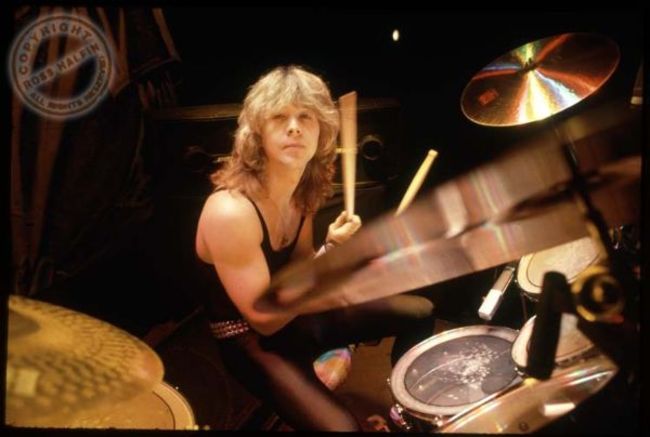
şi adaugă stock-ul cu Iron Maiden / oricare altul vrei tu în document. Redimensioneaz-o dacă este
nevoie.In acest tutorial este folosita imaginea de mai jos:
 Pasul 2
Acum vom adăuga câteva C4D-uri în document. Prima dată adaugă un C4D pe care îl setezi pe
Linear Dodge (Add). După aceea foloseşte un layer mască sau
Eraser Tool pentru a şterge din layer de tot ce nu ai nevoie. După aceea crează o copie a C4D-ului care seteaz-o pe
Color Dodge. În acelaşi fel fă şi cu al doilea C4D adăugat şi aşa mai departe.
Pasul 3
În acest pas vom începe să adăugăm surse de lumină şi umbre atât pe
render, cât şi pe fundal. Pentru început vom adăuga câteva surse de
lumină pe faţa render-ului cu următoarea culoare
#f8a40a. Layerele setează-le pe
Lighten sau
Overlay cu opacitatea între 33% – 35%.
Aceste layere se crează cu un brush moale şi mic folosind
Brush Tool în layere diferite.
Acum vom adăuga mai multe surse de lumină pe păr, cot şi pe pantaloni
(partea stângă). Sursele de lumină au fost create cu culoarea albă şi
setate pe
Overlay cu opacitatea scăzută între 42% – 76%.
Adaugă tot mai multe surse de lumină pe render. Adaugă la cot, la mână,
la chitară, la păr, la gât, pe faţa render-ului. La chitară, pe partea
portocalie, s-a folosit culoarea
#c27d06 setată pe
Screen cu opacitatea la 59%. Pentru celelalte surse de lumină s-a folosit culoarea albă şi culoarea
#f8a40a pentru sursa de lumină de la gât şi faţă.
Adaugă mai multe surse de lumină pe chitară şi pe mâna din partea
dreaptă. Acum vom lucra la fundal. Intensifică sursele de lumină din
fundal folosind culori asemănătoare, layerele setate pe
Linear Dodge (Add) sau
Color Dodge cu opacităţile scăzute. Sursele de lumină din fundal sunt C4D-urile adăugate în
pasul 2,
şi cele care erau din imaginea iniţială. Mai adaugă şi puţin albastru
prin unele părţi, cât şi pe banderola de la mâna din partea stângă
folosind culoarea
#0067ff şi
Linear Dodge (Add) cu opacitatea pe la 50%.
Intensifică sursele de lumină chiar de sus şi adaugă câteva umbre pe render. Foloseşte culoarea neagră pentru umbre,
Soft Light
şi opacitatea scăzută sub 60%. Adaugă mai multe umbre prin document
unde crezi tu că este nevoie. Adaugă pe faţă, pe mâna din partea staâgă
şi dreaptă, pe chitară, lângă blugi, etc.
Pasul 4
În acest pas vom lucra la coloring, aşa că vom adăuga mai multe stiluri de layere în document.
Color Balance setat pe
Normal cu opacitatea la 63%.
Color Balance setat pe
Normal cu opacitatea la 100%.
Selective Color setat pe
Normal cu opacitatea la 100%.
Exposure setat pe
Normal cu opacitatea la 100%.
Gradient Map setat pe
Soft Light cu opacitatea la 9%.
Photo Filter setat pe Linear
Dodge (Add) cu opacitatea la 13%.
Selective Color setat pe
Normal cu opacitatea la 100%.
Photo Filter setat pe
Normal cu opacitatea la 55%.
După aplicarea acestor stiluri de layer, vei obţine următorul efect:
Pasul 5
În acest pas vom schimba culoarea corzilor chitări în partea portocalie. Layer-ul va fi setat pe
Linear Dodge (Add) cu opacitatea la 100%, iar culoarea folosită pentru brush este
# f49910.
Pasul 6
În acest ultim pas vom adăuga un pic de
Sharpen în fundal. Pentru început aplică imaginea într-un layer nou (
Image > Apply Image) şi schimbă opacitatea la 40%.
După aceea aplică din nou imaginea la care adaugă-i din nou un
Sharpen (Filter > Sharpen > Sharpen). Acestui layer schimbă-i opacitatea astfel încât să nu se vadă foarte intens, ci la fel ca şi în imaginea de mai jos.
Tutorial realizat de Balan Andrei (
www.startut.ro) pe baza creatiei lui Muntianu Andrei, recte eu.
Succes!